Zo eenvoudig werkt MyAxoo
Van de eerste werknemer toevoegen tot een duidelijk overzicht van de geregistreerde werktijden. Bekijk hieronder de verschillende schermen van MyAxoo, stap voor stap.
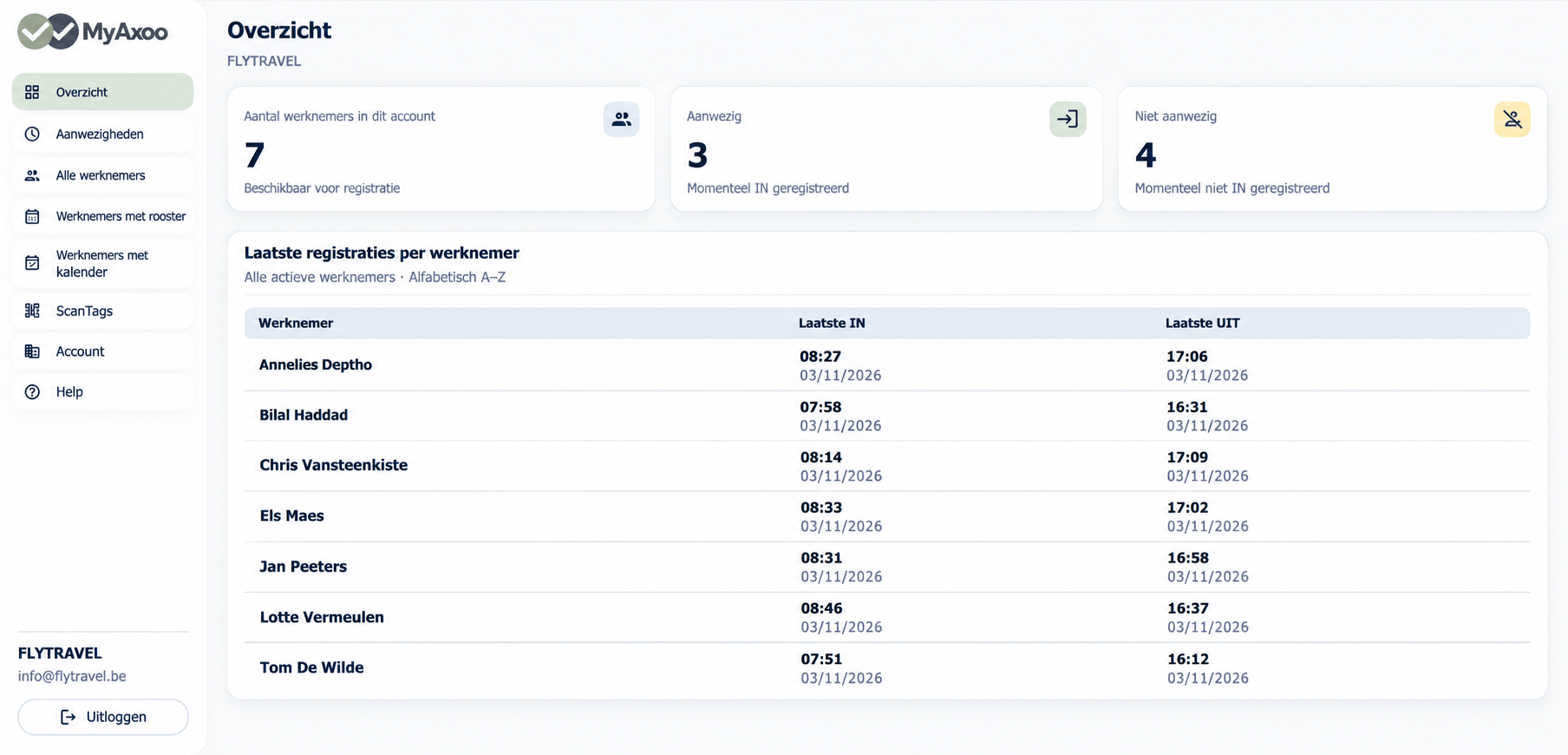
Overzicht
Op het dashboard zie je hoeveel werknemers er zijn, wie momenteel aanwezig is en wat de laatste IN- en UIT-registratie van iedere werknemer was.
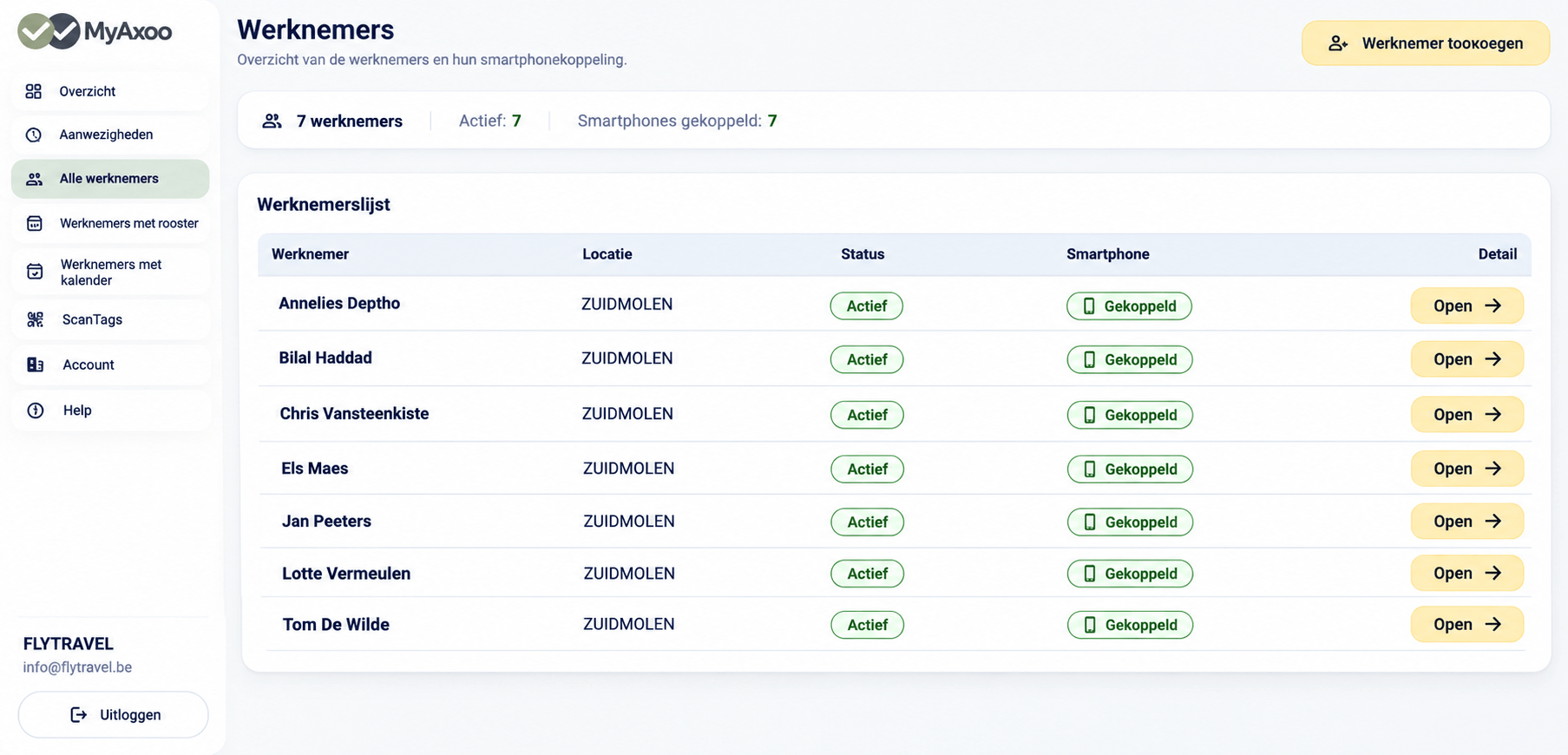
Alle werknemers
Alle werknemers staan samen in één lijst. Je ziet meteen hun locatie, actieve status en of hun smartphone aan MyAxoo gekoppeld is.
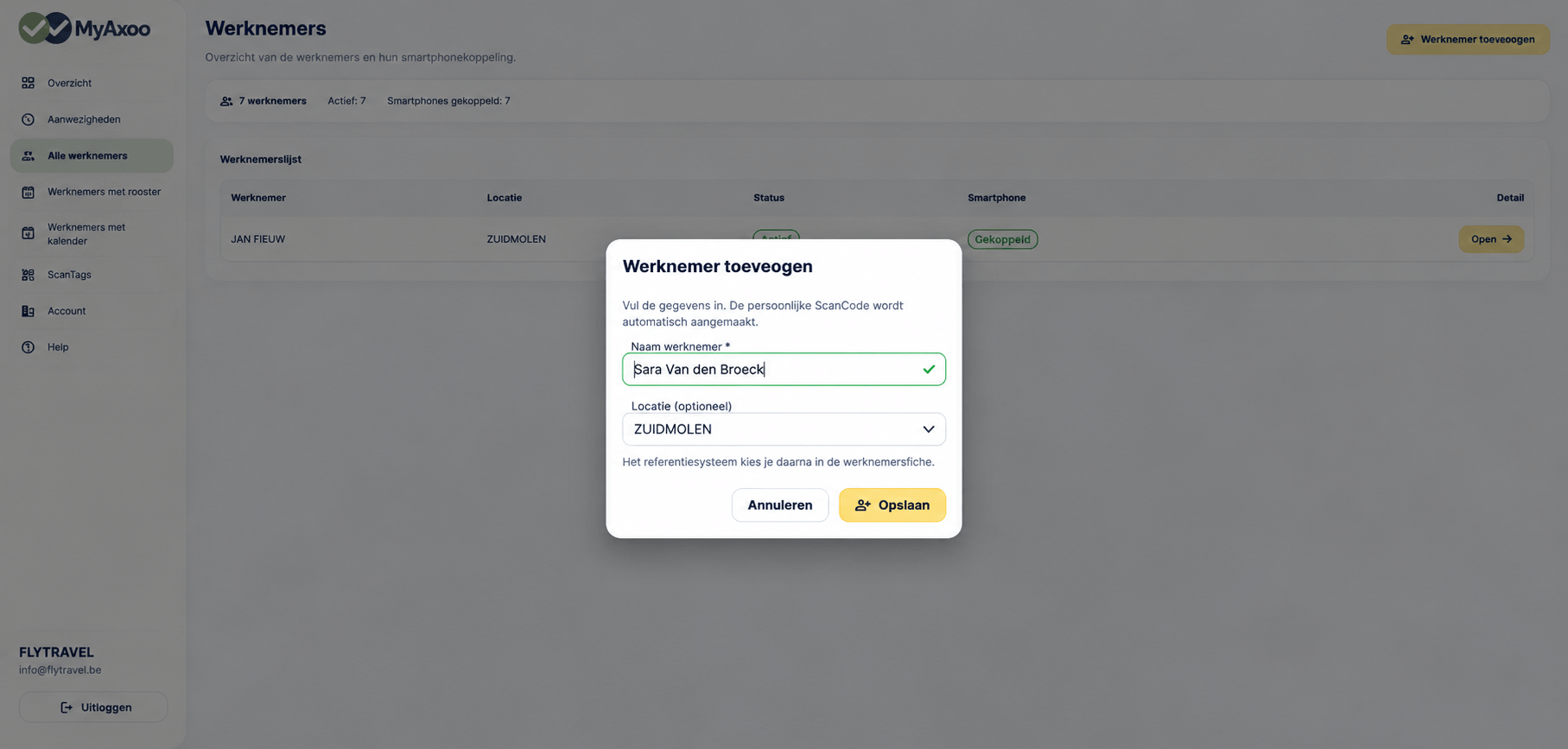
Werknemer toevoegen
Een nieuwe werknemer toevoegen vraagt enkel een naam en eventueel een locatie. MyAxoo maakt daarna automatisch een persoonlijke PairCode aan.
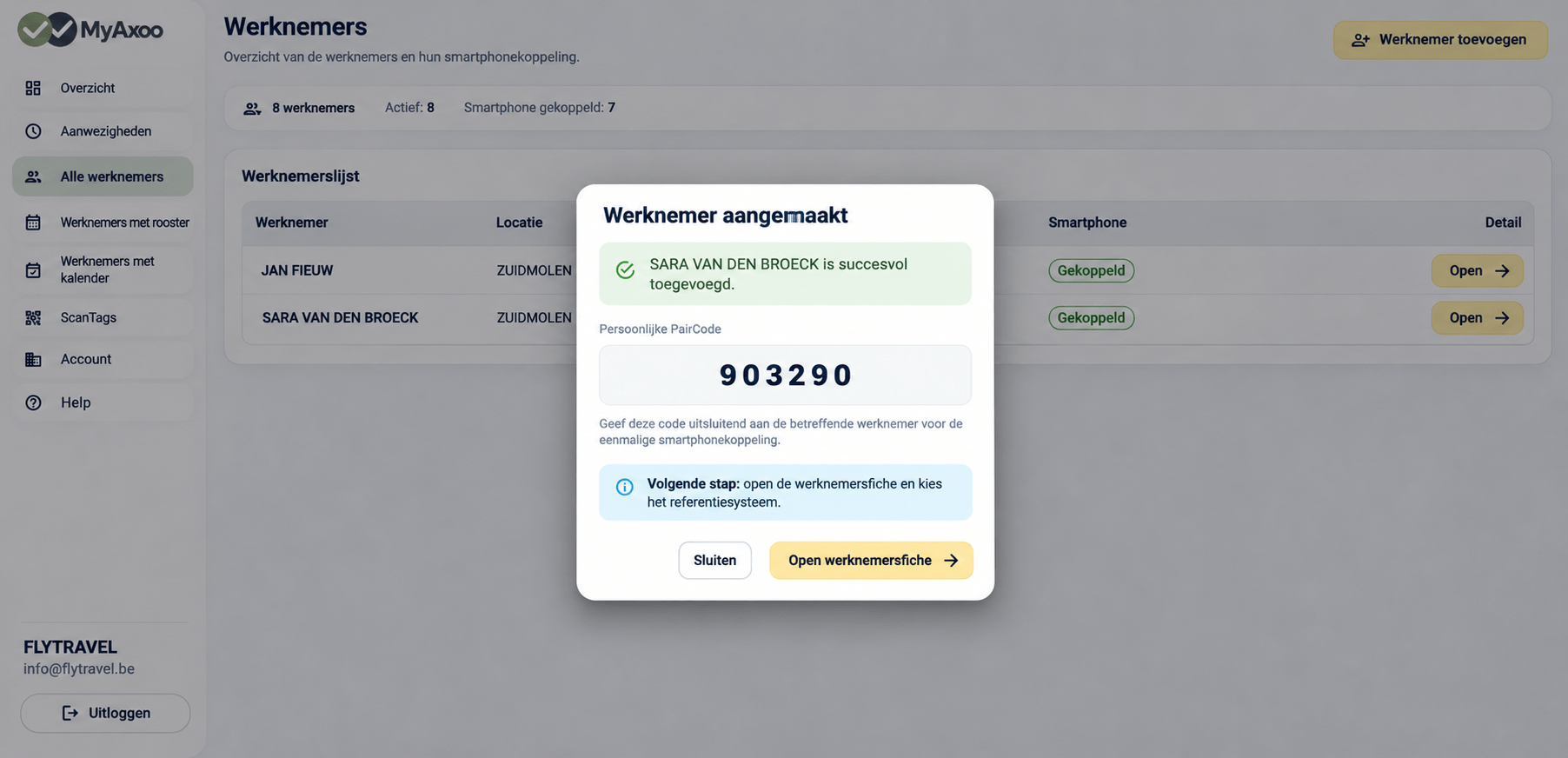
Werknemer aangemaakt en PairCode
Na het toevoegen verschijnt een persoonlijke PairCode. De werknemer gebruikt deze code één keer om de eigen smartphone veilig te koppelen.
Werknemersfiche
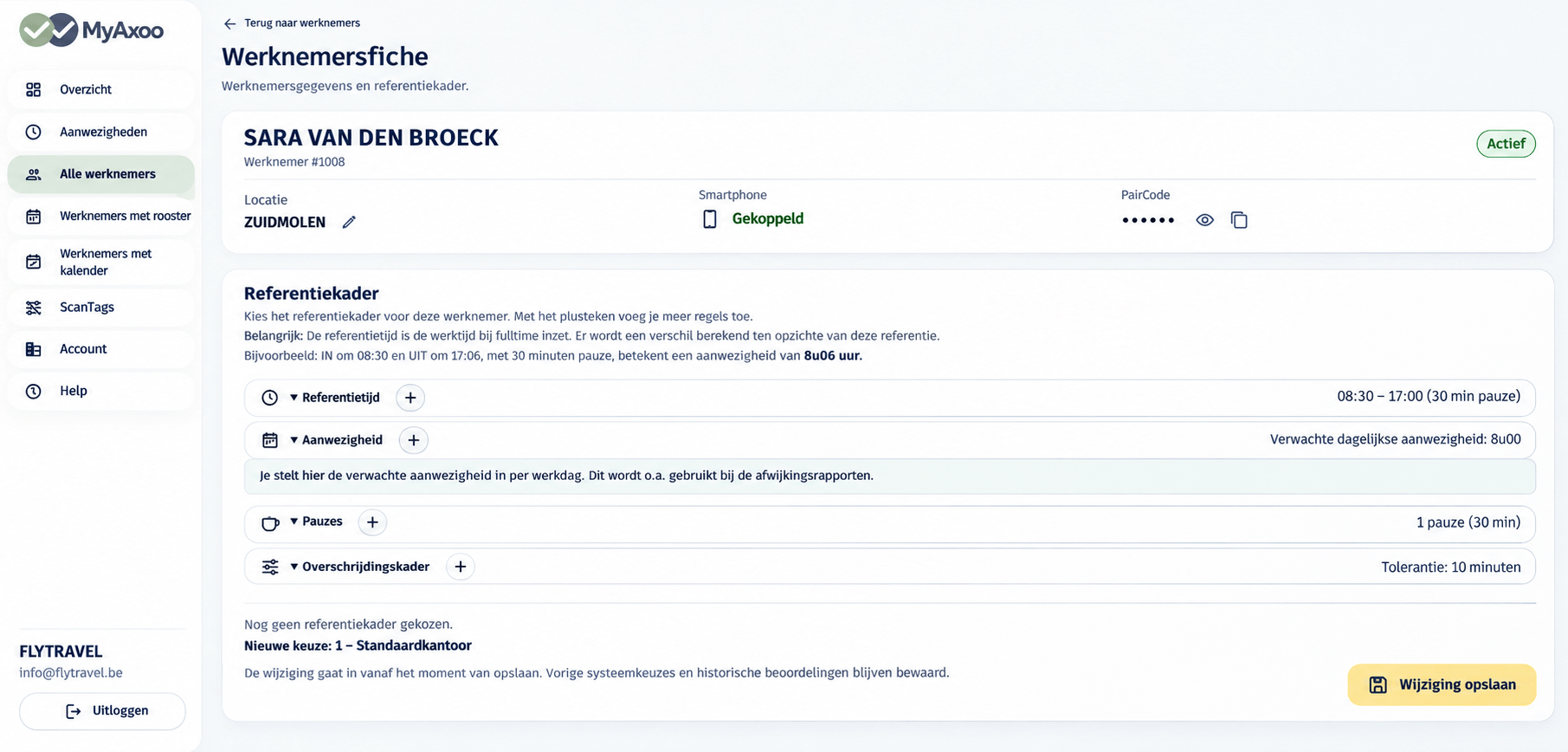
In de werknemersfiche vind je de locatie, smartphonekoppeling en het referentiekader. Je kiest hier of een werknemer met een weekrooster, tweeweeksrooster, kalender of zonder referentiekader werkt.
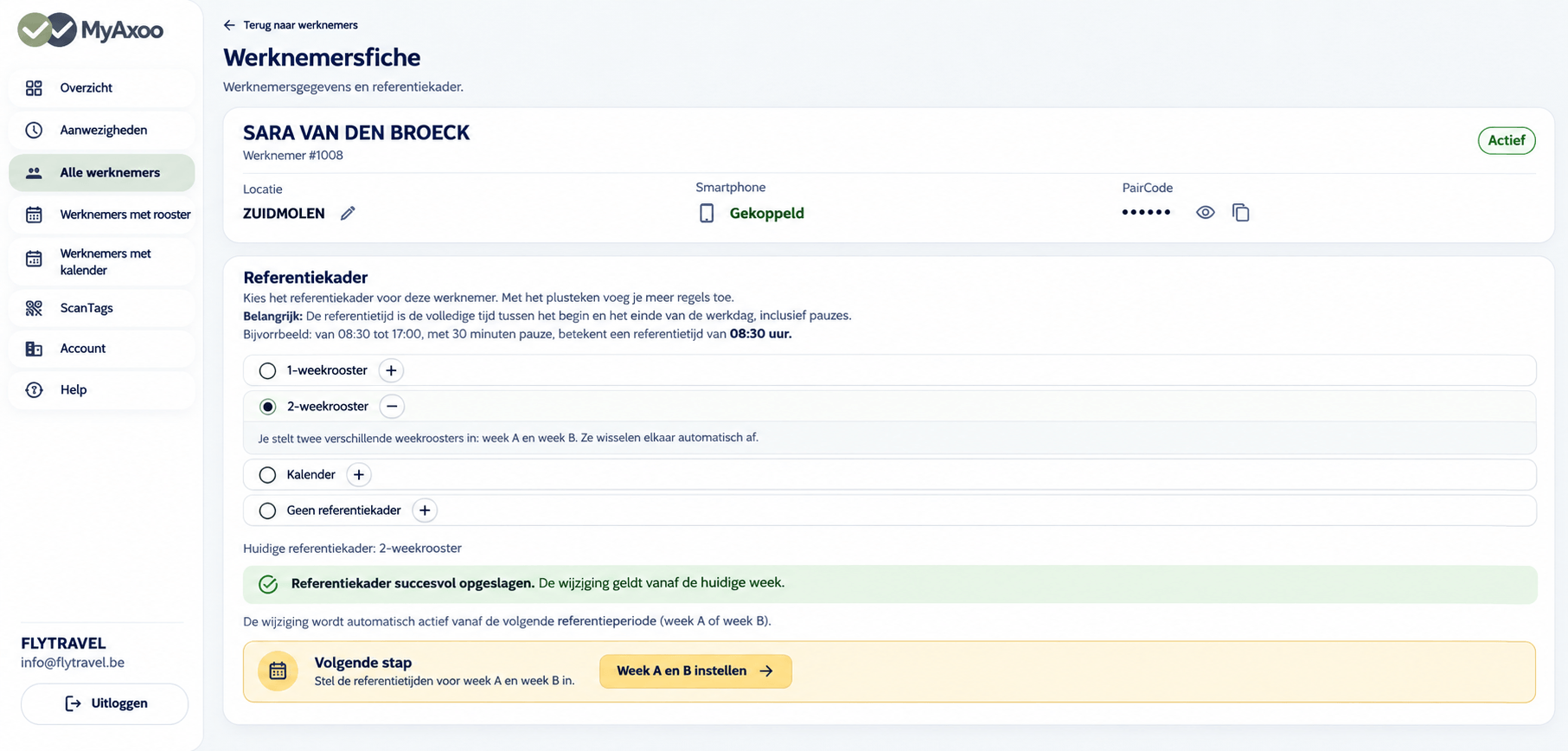
Referentiekader opgeslagen
Na het opslaan bevestigt MyAxoo welk referentiekader is gekozen. Bij een tweeweeksrooster volgt meteen de volgende stap: de referentietijden voor week A en week B invullen. Referentietijden zijn inclusief pauzes.
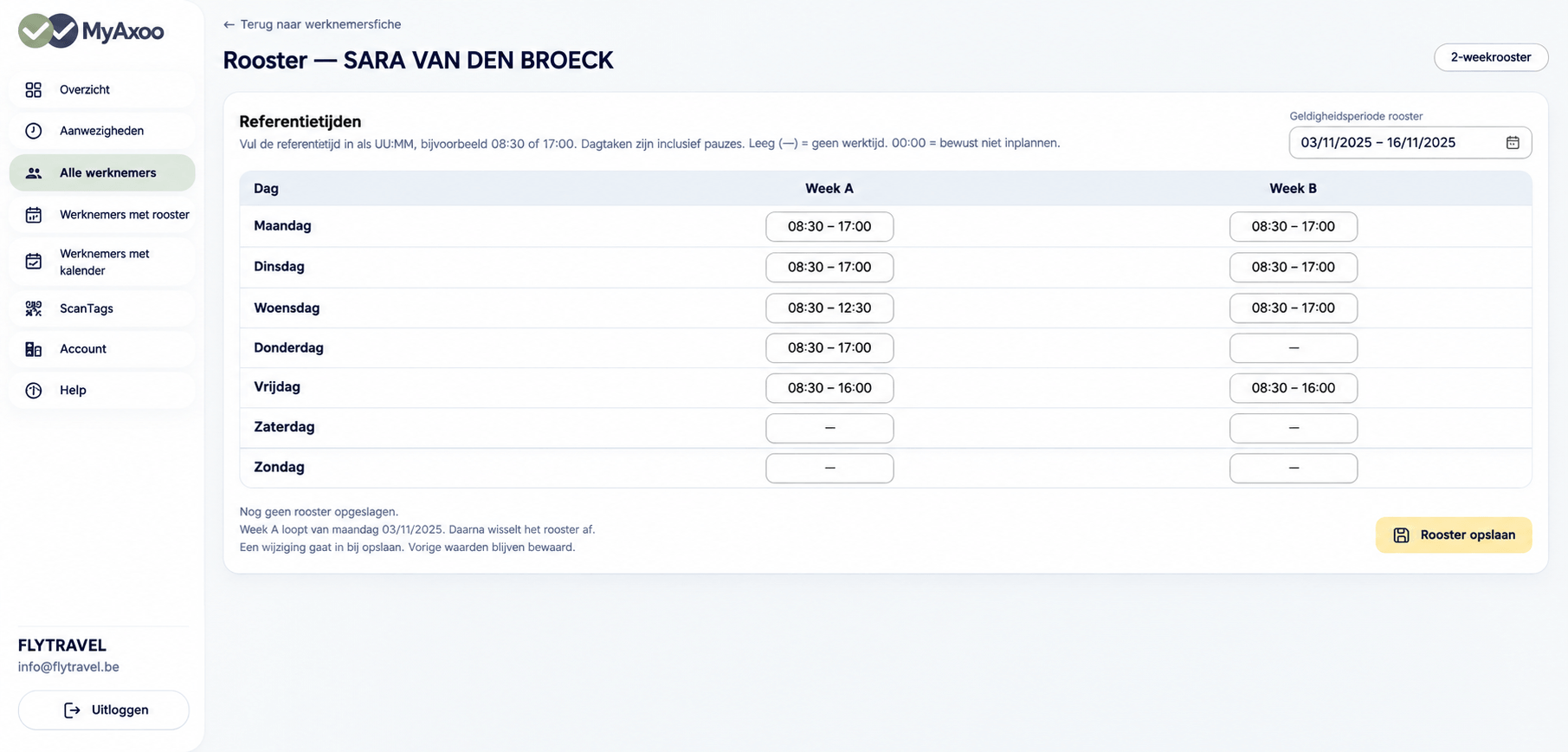
Week A en week B instellen
Per weekdag stel je een normale referentietijd in. Bij het tweeweeksrooster wisselen week A en week B elkaar automatisch af. Pauzes zitten in de referentietijd inbegrepen.
Referentietijden via kalender
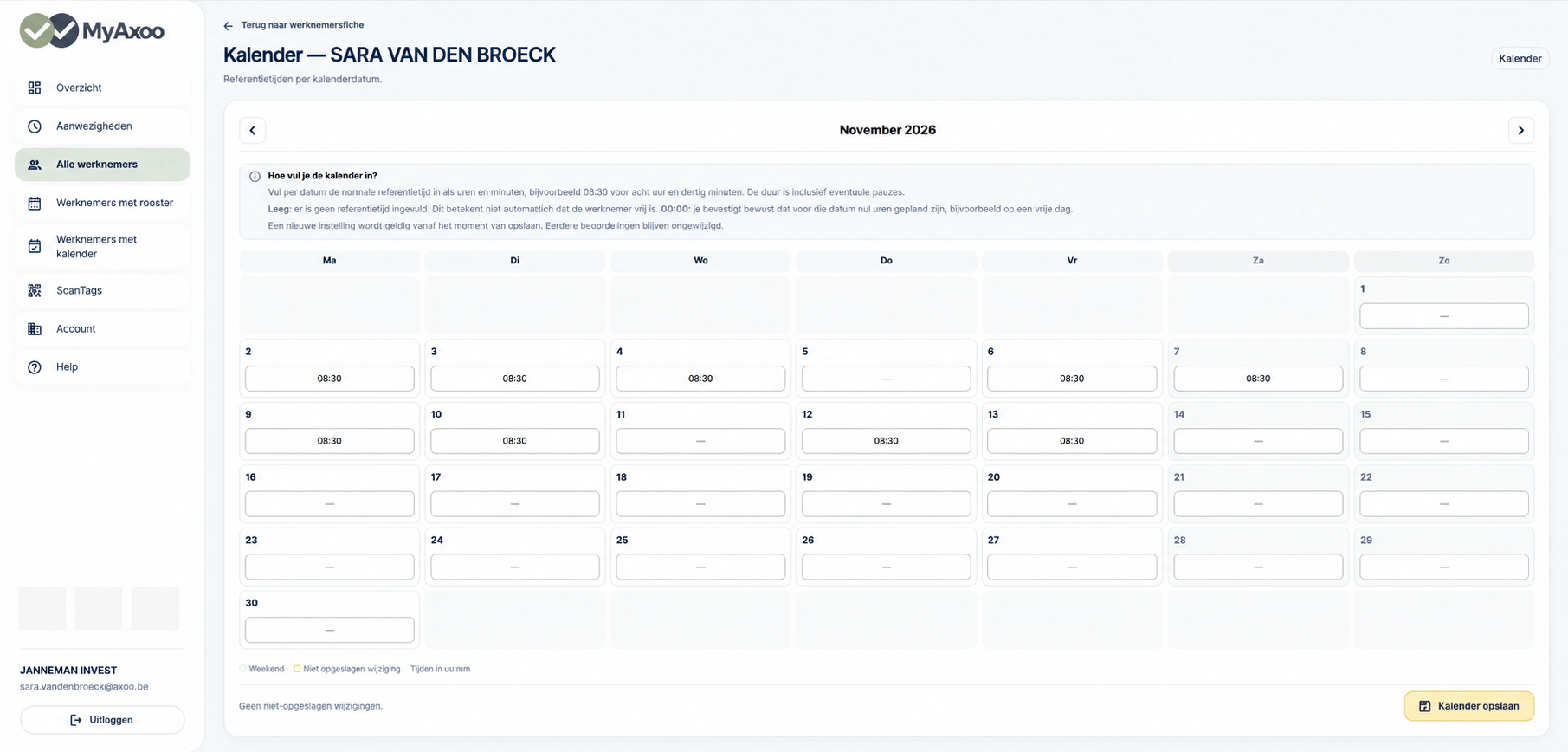
Werkt iemand met wisselende dagen of uren? Dan kun je via de kalender per datum een referentietijd ingeven. Leeg laten en bewust 00:00 ingeven hebben daarbij een verschillende betekenis.
ScanTags voor IN en UIT
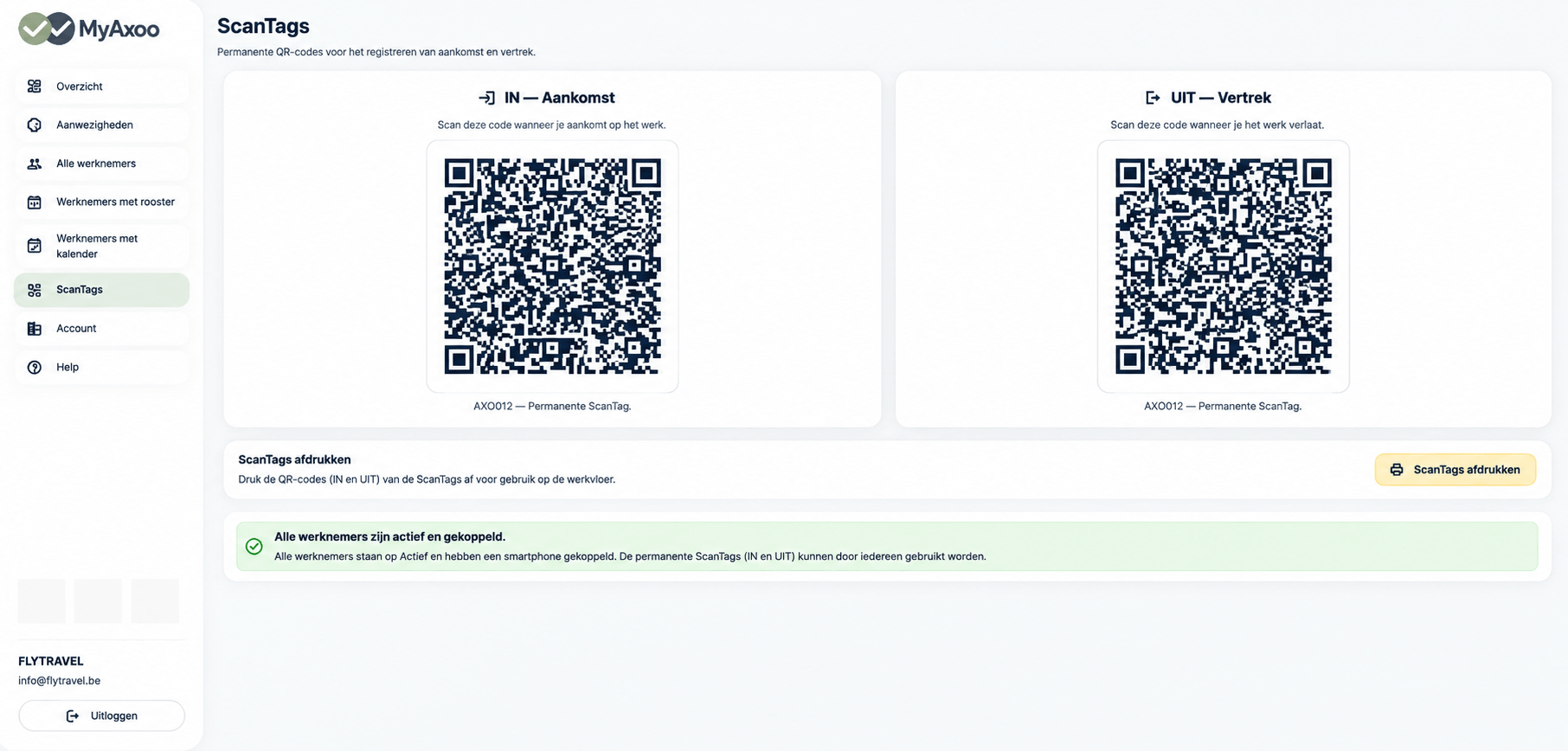
Werknemers scannen de IN-code bij aankomst en de UIT-code bij vertrek. De QR-codes kun je ook afdrukken voor gebruik op de werkvloer. Er is geen aparte app nodig.
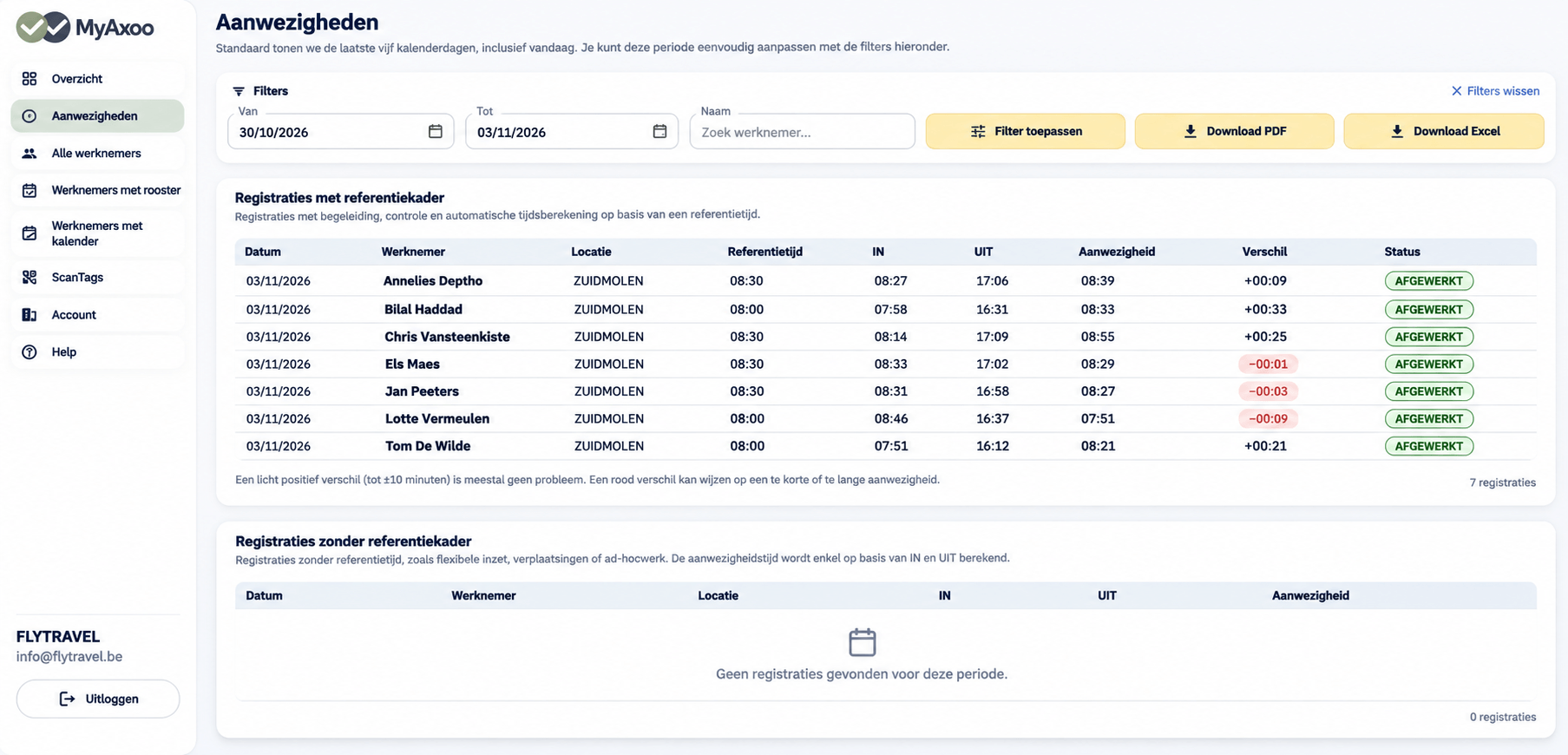
Aanwezigheden
Je bekijkt de registraties per datum en werknemer, samen met de referentietijd, de werkelijk geregistreerde aanwezigheid, het verschil en de status. Met de filters en downloadknoppen maak je ook PDF- of Excel-overzichten.